
包含 Java 版和基岩版,一步步教你如何与好友联机!
Java 版
Java 版联机强烈推荐安装 LAN World Plug-n-Play (mcwifipnp)
安装该 Mod 后,你可以方便地设置:
- 端口号
- 最大玩家数
- 服务器信息(MOTD)
- 白名单
- 正版验证
- PVP 开关 等
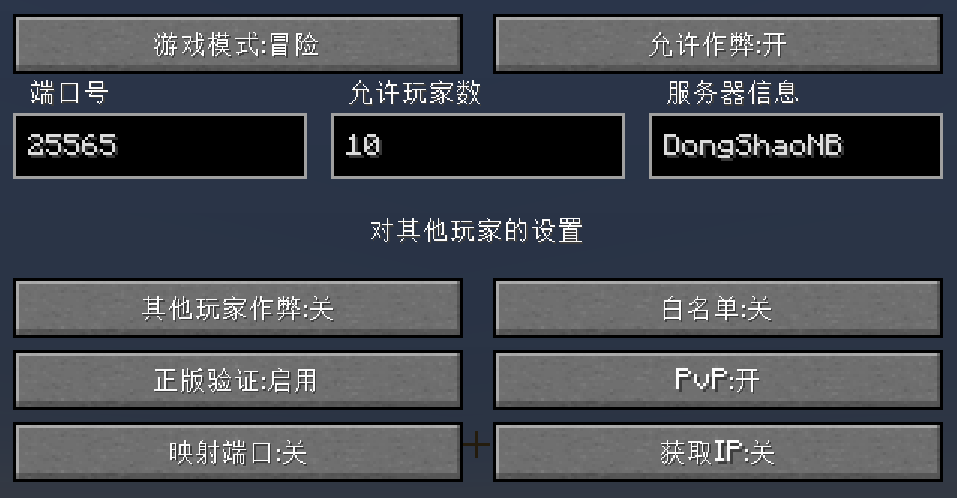
建议使用 25565 作为端口号,这也是我的世界服务端的默认端口
Java 版教程默认使用 25565 端口号 且 已开放局域网世界进行演示
白名单设置
常用白名单命令如下:
- 添加白名单玩家:
/whitelist add <玩家名> - 删除白名单玩家:
/whitelist remove <玩家名> - 查看白名单内玩家:
/whitelist list - 开启白名单:
/whitelist on - 关闭白名单:
/whitelist off
警告 白名单中默认不包含自己
如果在局域网设置中开启了白名单,然后使用命令/whitelist off再/whitelist on,而你自己不在白名单内,就会被服务器直接踢出!
正版验证设置
- 如果所有玩家都使用正版账号游玩,选择「
启用」即可 - 如果有离线玩家,或全部为离线玩家,选择「
禁用 + 修复 UUID」
联机方式概览
Java 版联机的大致方式可以分为两类:
- 暴露端口:让其他玩家直接访问你电脑上的 25565 端口
- 虚拟组网:让所有玩家处在同一个「虚拟局域网」中
下面按方式展开说明
暴露端口
暴露端口的核心思路是:让外网玩家能访问你电脑上的 25565 端口
常见做法有:
- 公网 IPv4 直连
- 公网 IPv6 直连
- 内网穿透(例如 FRP)
公网直连
公网直连分为 IPv4 与 IPv6
优点是延迟最低、路径最短;缺点是门槛较高(需要公网 IP、路由器设置等)
使用公网 IPv4
普通家庭宽带通常没有公网 IPv4,需要向运营商单独申请
现在很多地区运营商已经不再免费提供公网 IPv4,或需要额外收费
如何判断自己是否有公网 IPv4:
- 打开路由器管理页面并登录
- 找到 WAN 口信息,记下 WAN 口 IP
- 打开 IP.cn ,查看网页上显示的 IP
- 如果 IP.cn 显示的 IP 与路由器 WAN 口 IP 一致,说明你有公网 IPv4,此时网页显示的 IP 就是你的公网 IPv4
如果你没有公网 IPv4,则无法使用 IPv4 公网直连
如果你有公网 IPv4:
- 在游戏内开启「对局域网开放」
- 打开路由器管理页面并登录
- 找到「端口映射 / 端口转发」功能
- 新增一条规则:
- 主机:选择你当前电脑的 IP 或 MAC
- 内部端口:
25565 - 外部端口:
25565
- 保存/应用设置
现在,你的朋友只需要在多人游戏里填入你的公网 IPv4,即可加入你的世界
注意 完整的 IP 地址通常是「IP + 端口号」,例如:
114.51.41.91:9181
但因为 25565 是我的世界默认端口,所以当端口号使用 25565 时,可以只填114.51.41.91,不填端口号也能连接到 25565
使用公网 IPv6
IPv6 是互联网协议的第 6 个版本,主要为了解决 IPv4 地址枯竭问题
IPv6 的地址数量极其庞大,号称能够给地球上每一粒沙子都分配一个独立地址
在大多数地区,运营商默认会给家庭宽带分配 IPv6 地址
重要 使用 IPv6 联机需要所有玩家都拥有 IPv6 地址!
如何判断自己是否有可用的公网 IPv6:
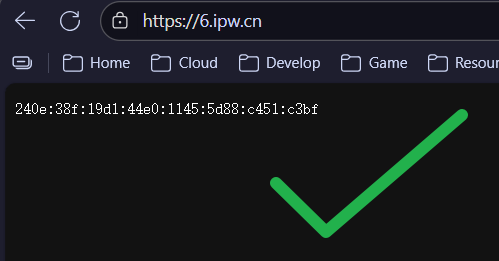
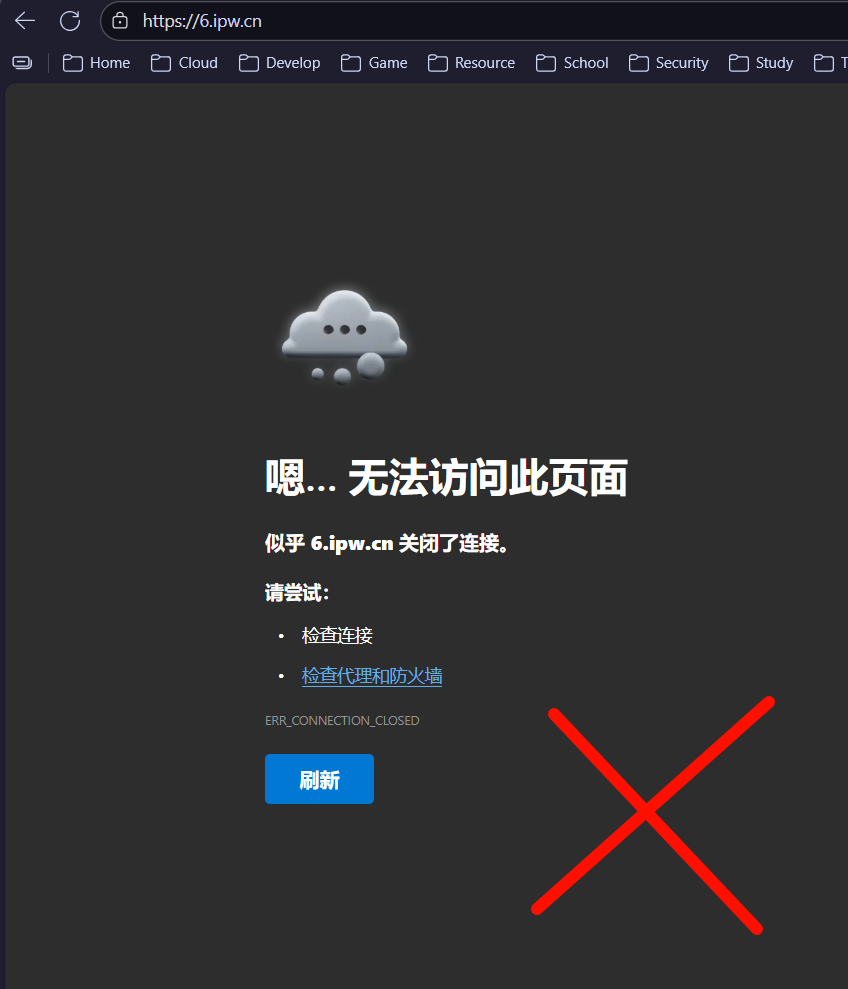
- 打开 http://6.ipw.cn/
- 如果页面能正常打开,并且显示了一个 IPv6 地址,说明你当前网络已经具备 IPv6 访问能力,网页中显示的 IP 就是你的公网 IPv6
如果你无法访问这个网站,则无法使用 IPv6 公网直连
如果你有公网 IPv6:
- 直接在游戏内开启「对局域网开放」即可,路由器通常不需要额外设置端口映射
此时,你的朋友只需要在多人游戏界面中填入你的公网 IPv6 地址,就可以加入你的世界
注意 IPv6 地址在填写时需要使用中括号包裹
比如你的 IPv6 是2001:0db6:abce:1235:5679:9abc:def0:1111,
那么在多人游戏中,应输入:[2001:0db6:abce:1235:5679:9abc:def0:1111]
如果还要指定端口号,需要在]后加:和端口号,例如:[2001:0db6:abce:1235:5679:9abc:def0:1111]:25565
FRP 内网穿透
FRP 是一个内网穿透工具,无公网 IP 的客户端先连接到一台有公网 IP 的服务器,在这台服务器上运行 FRP 服务端
之后所有对服务器端口的访问都会由服务器转发到客户端,本地端口的流量也会通过服务器转发到外网,从而实现内网穿透
从 FRP 的原理可以得知,我们似乎需要一台有公网 IP 的服务器?
实际上有很多 FRP 服务商提供免费服务(但有限速和一定的流量),比如最知名的樱花 FRP (SakuraFrp)
FRP 服务商
顶部选择「服务 - 软件下载」
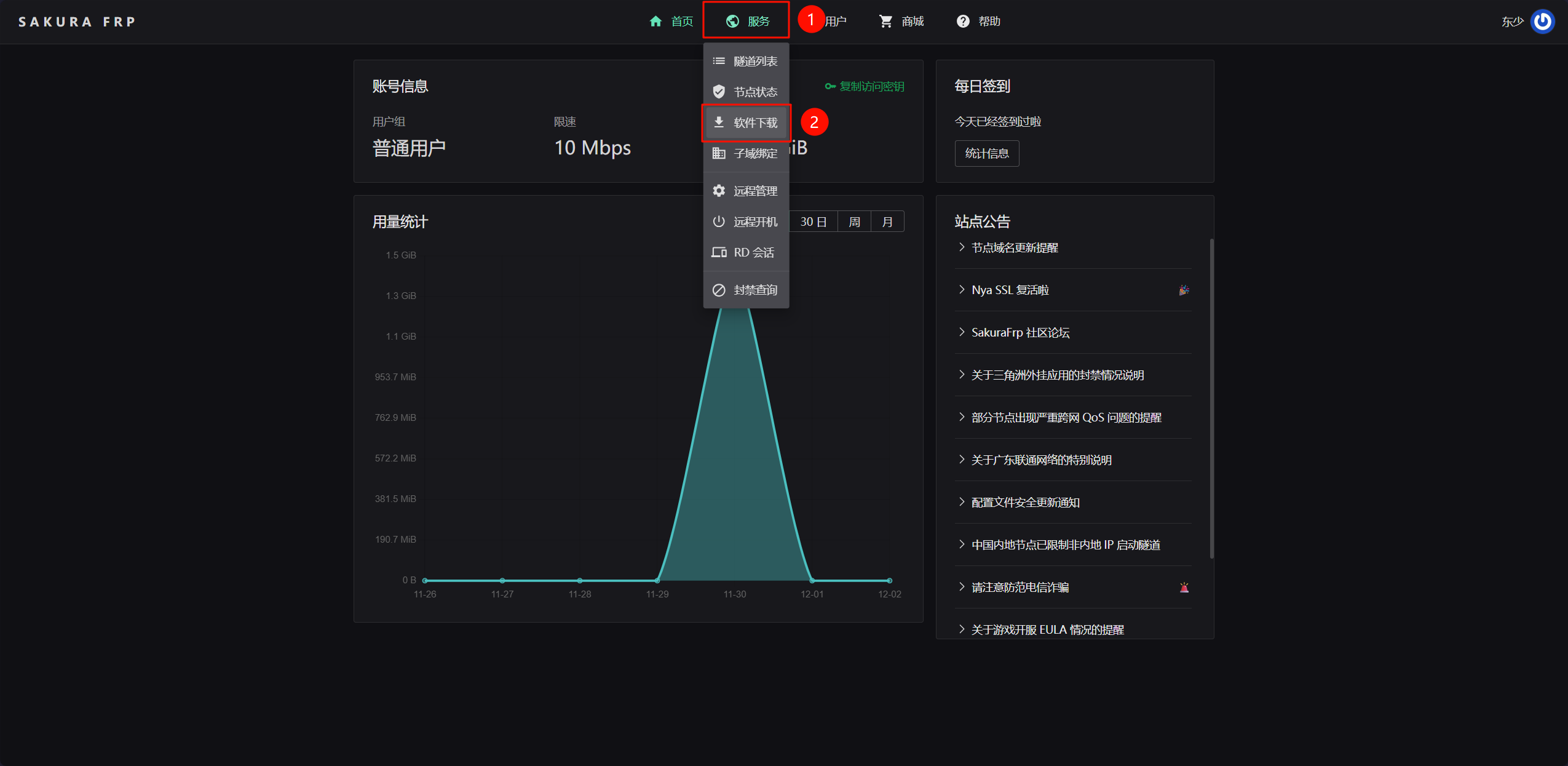
然后下载对应自己系统的启动器,安装
小心 如果你使用过工具关闭 Windows Defender,一定要取消勾选「
添加 Windows Defender 排除项」!否则安装程序会自动修复重新启用 Windows Defender!
安装选项没特殊要求保持默认即可,勾选「创建桌面快捷方式」,完成安装
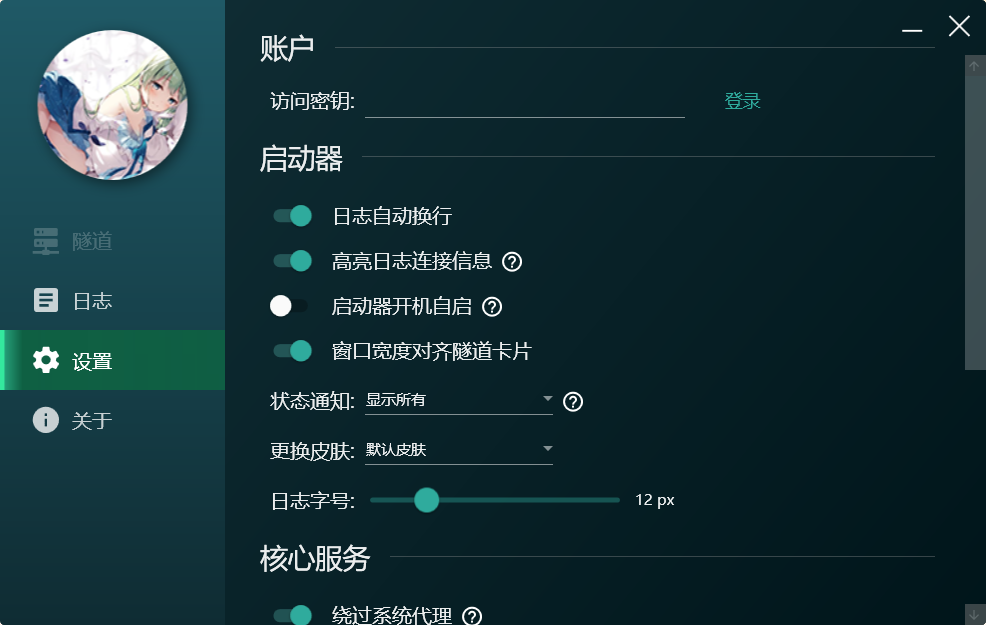
安装完成后启动「SakuraFrp 启动器」,需要填入账户的访问密钥
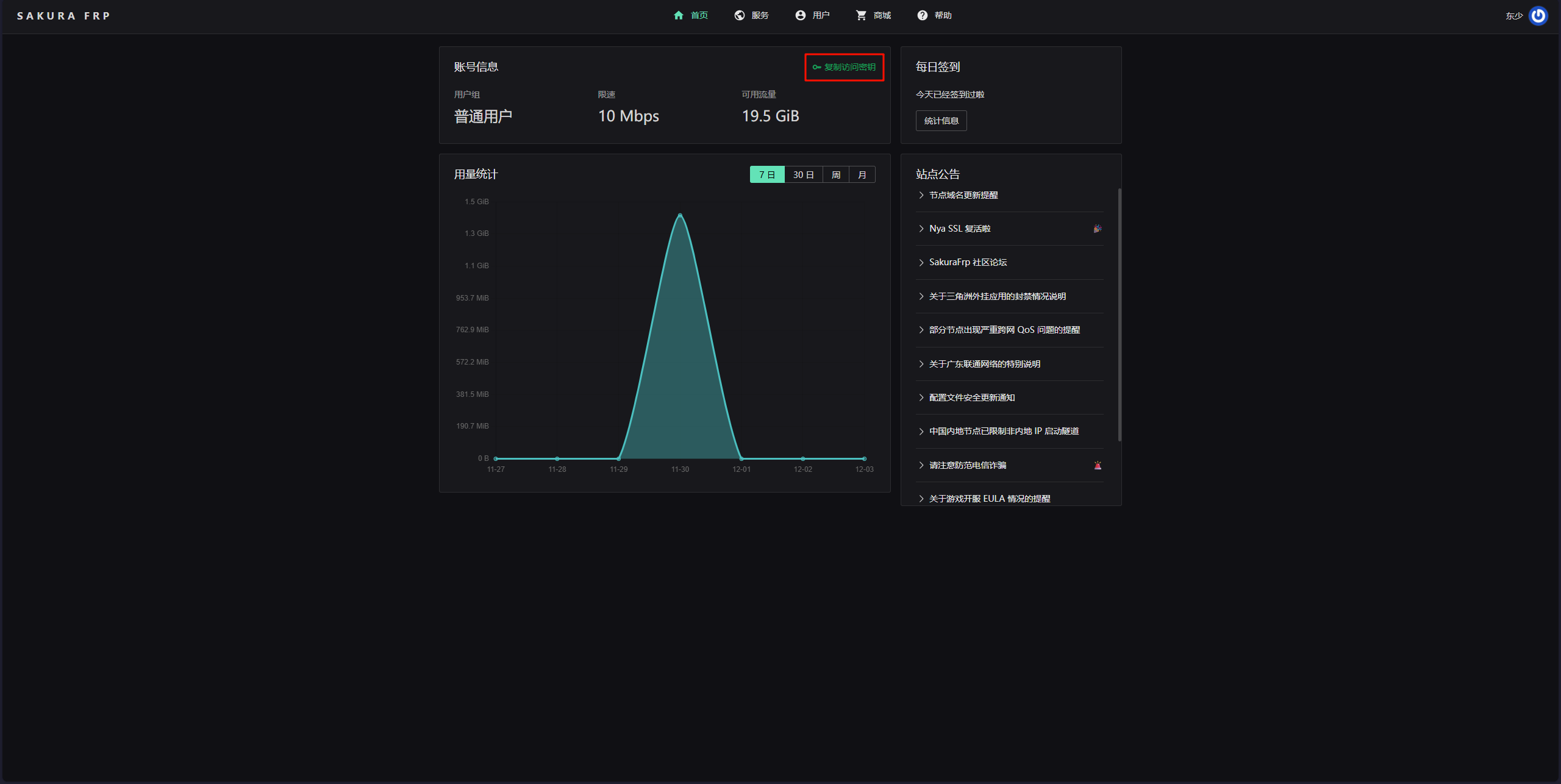
回到樱花 FRP 管理面板 ,点击复制访问密钥
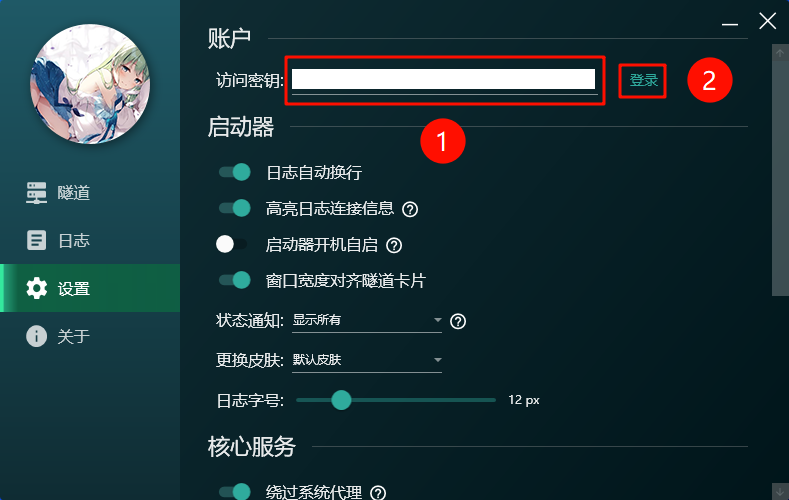
粘贴在启动器的访问密钥处,点击「登录」
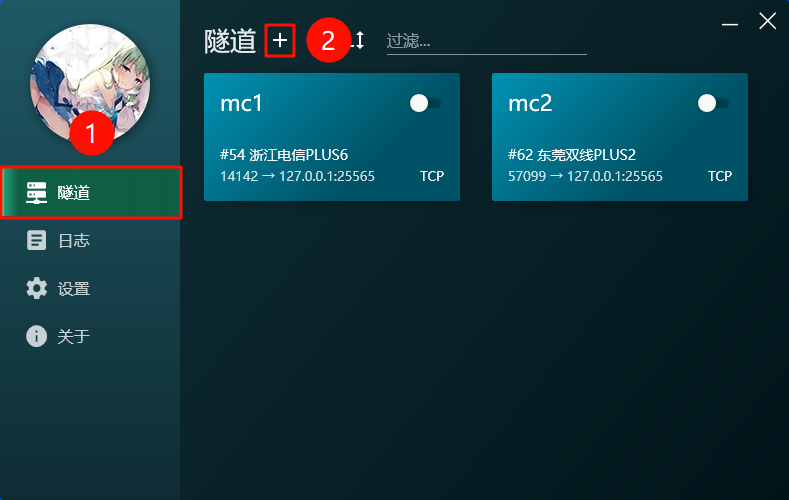
登录成功后,点击左侧的「隧道」,点击「加号」创建新隧道
根据「地理位置(所有玩家平均最近) + 节点情况(高带宽低负载) + 运营商(相同运营商)」选择节点
注意 Java 版联机使用 TCP 协议,禁用 UDP 协议的节点也可以使用
选择完节点后,点击「TCP 隧道」,「隧道名」任意填写,「本地端口」填写开放局域网时的端口(本文使用 25565),其他留空即可,确认无误后,点击创建
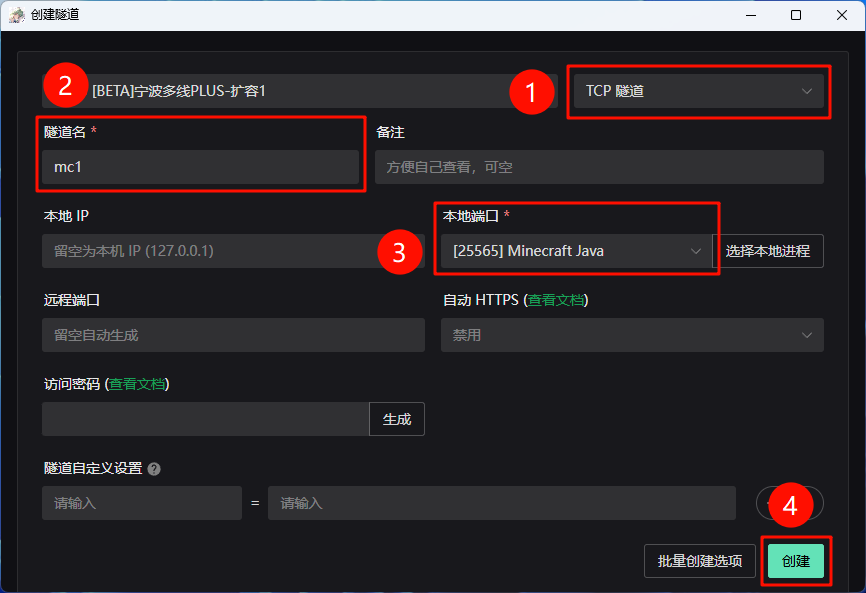
随后打开隧道右侧的开关,点击左侧的「日志」
如果一切正常,你可以在日志中看到 IP
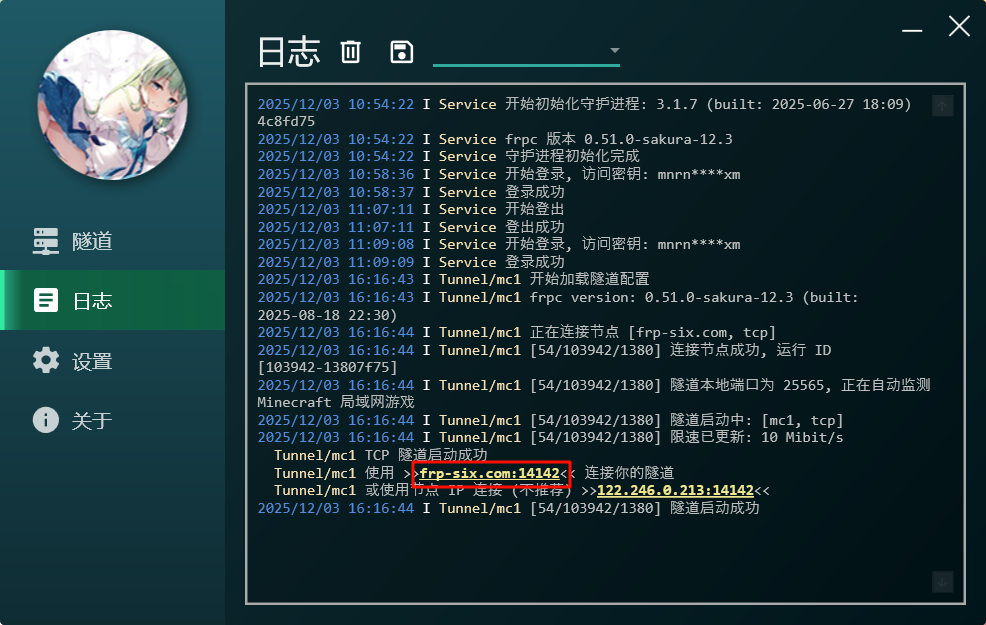
把 IP 发给你的朋友,开始游玩吧~
其他 FRP 服务商大差不差,核心地方就是选择 TCP 隧道和填写正确的本地端口
自搭建 FRP 服务端(Linux + Docker)
重要 自搭建需要你有一定的 Linux 基础和 Docker 基础
既然是自搭建服务端,那我们得有一个有公网IP的服务器
在寻找云服务商?对当前使用的服务器不满?来看看新一代云服务提供商 雨云
1元试用1天,7天无理由退款,资质齐全,放心使用高性价比云服务,快来体验
吧!
该部分使用「雨云 广东深圳地区 最低配机器」,「无限流量」, 「RockyLinux 9」 系统进行演示
通过 SSH 连接到服务器
切换软件源到中科大源
sudo sed -e 's|^mirrorlist=|#mirrorlist=|g' \
         -e 's|^#baseurl=http://dl.rockylinux.org/$contentdir|baseurl=https://mirrors.ustc.edu.cn/rocky|g' \
         -i.bak \
         /etc/yum.repos.d/rocky*.repo
更新缓存
sudo dnf makecache
更新软件包
sudo dnf update -y
添加 Docker 软件源
sudo dnf config-manager --add-repo https://download.docker.com/linux/centos/docker-ce.repo
切换 Docker 软件源为清华源
sudo sed -i 's+https://download.docker.com+https://mirrors.tuna.tsinghua.edu.cn/docker-ce+' /etc/yum.repos.d/docker-ce.repo
安装 Docker
sudo dnf install docker-ce docker-ce-cli containerd.io docker-buildx-plugin docker-compose-plugin -y
启动 Docker 并设置开机自启
sudo systemctl enable docker --now
创建 Docker 配置文件目录
sudo mkdir -p /etc/docker
修改 Docker Hub 镜像源
sudo tee /etc/docker/daemon.json > /dev/null << 'EOF'
{
  "registry-mirrors": [
    "https://docker.1ms.run",
    "https://docker.m.ixdev.cn",
    "https://hub.rat.dev",
    "https://dockerproxy.net",
    "https://hub1.nat.tf",
    "https://hub2.nat.tf",
    "https://hub3.nat.tf",
    "https://hub4.nat.tf",
    "https://docker.m.daocloud.io",
    "https://dockerproxy.cool"
  ]
}
EOF
重启 Docker 服务
sudo systemctl restart docker
创建 frp 配置文件目录
sudo mkdir -p /etc/frp
写入配置文件
sudo tee /etc/frp/frps.toml > /dev/null << 'EOF'
# 服务端监听端口
bindPort = 7000

# 认证方式
auth.method = "token"

# 认证 token(与 frpc 保持一致)
# 建议随机一个 30 位的密码填入
auth.token = "hlQGUUX32J*8u#XLl*OcV1ZMXBq8FN"
EOF
根据需求修改配置文件(建议重新生成密码填入)
sudo vi /etc/frp/frps.toml
提示 进入编辑器后,先按「
I」切换写入模式,再进行编辑
编辑完成后,按「ESC」退出写入模式,输入「:wq」,回车保存退出
启动 frps 服务
docker run --restart=always --network host -d -v /etc/frp/frps.toml:/etc/frp/frps.toml --name frps snowdreamtech/frps
查看运行状态
docker ps

自搭建 FRP 服务端(Windows / Windows Server)
首先,前往GitHub Release 下载对应架构的 Windows 版压缩包
提示 多数电脑都是 amd64 架构,但也有部分(如骁龙 CPU)电脑是 arm64 架构
下载完成后解压,我们只需要「frps.exe」和「frps.toml」文件,可以在桌面创建「frps」文件夹放里面
打开文件夹,编辑「frps.toml」文件,使用下面的配置覆盖原有的配置
同时,根据需求修改配置文件(建议重新生成密码填入)
# 服务端监听端口
bindPort = 7000

# 认证方式
auth.method = "token"

# 认证 token(与 frpc 保持一致)
# 建议随机一个 30 位的密码填入
auth.token = "hlQGUUX32J*8u#XLl*OcV1ZMXBq8FN"
修改完成后,在文件夹空白处右键,选择「在终端中打开」,输入以下命令启动 frps
.\frps.exe -c .\frps.toml
终端输出「frps started successfully」即可

两种方式部署服务端已完成,如果后面客户端无法连接到服务端,请排查服务器防火墙与云服务商防火墙/安全组问题
连接 FRP 服务端
首先,前往 GitHub Release 下载对应架构和系统压缩包
提示 多数电脑都是 amd64 架构,但也有部分(如骁龙 CPU)电脑是 arm64 架构
下面以 Windows 为例
下载完成后解压,我们只需要「frpc.exe」和「frpc.toml」文件,可以在桌面创建「frpc」文件夹放里面
打开文件夹,编辑「frpc.toml」文件,使用下面的配置覆盖原有的配置
其中,「serverAddr」为服务器 IP,「serverPort」为服务端监听端口,「auth.token」为服务端认证 token
「proxies」里的「localPort」为本地端口,也就是在开放局域网时填写的端口,「remotePort」为远程端口,即远程服务器端口,你的朋友通过这个端口进入
# 服务端的 IP
serverAddr = "frps.dsnb.cc"

# 服务端的端口
serverPort = 7000

# 认证方式
auth.method = "token"

# 认证 token(与 frps 保持一致)
auth.token = "hlQGUUX32J*8u#XLl*OcV1ZMXBq8FN"

[[proxies]]
name = "mcserver"
type = "tcp"
localIP = "127.0.0.1"
localPort = 25565
remotePort = 25565
如果要创建多个穿透,只需再添加「proxies」段并修改信息,「name」不能重复
# 服务端的 IP
serverAddr = "frps.dsnb.cc"

# 服务端的端口
serverPort = 7000

# 认证方式
auth.method = "token"

# 认证 token(与 frps 保持一致)
auth.token = "hlQGUUX32J*8u#XLl*OcV1ZMXBq8FN"

[[proxies]]
name = "mcserver"
type = "tcp"
localIP = "127.0.0.1"
localPort = 25565
remotePort = 25565

[[proxies]]
name = "mcserver2"
type = "tcp"
localIP = "127.0.0.1"
localPort = 25566
remotePort = 25566
修改完成后,在文件夹空白处右键,选择「在终端中打开」,输入以下命令启动 frpc
.\frpc.exe -c .\frpc.toml
终端输出「start proxy success」即可

至此,FRP 客户端已连接到服务端,你的朋友可以使用服务器的 IP + 「remotePort」远程端口进入世界了
如果朋友无法连接,请排查服务器防火墙与云服务商防火墙/安全组问题
提示 可以通过 在线 TCP ping 检查端口是否开放,输入格式为「
IP:端口号」,例如「114.51.41.91:25565」
虚拟组网
TODO
基岩版
TODO